


HUD в КС 2, если кратко – это интерфейс, который показывает здоровье, патроны, радар, таймер раунда, список игроков и другие элементы, влияющие на внешний комфорт игры. Много кто настраивает худ под себя, чтобы убрать лишние элементы экрана, улучшить читаемость информации или записывать клипы без интерфейса.
Правильная настройка худа помогает быстрее ориентироваться в матче, уменьшает визуальный шум и делает игру удобнее на любых мониторах или картах. В этом гайде разберем, как настроить худ в КС 2, изменить цвет интерфейса, масштаб, положение элементов и сохранить настройки через autoexec.cfg.
Основные команды HUD в КС 2
Большинство параметров можно настроить через консоль, со включенными читами (команда sv_cheats 1). Поэтому лучше настроить худ на тренировочной карте до того, как начнется игра. Напоминаем, чтобы открыть консоль нужно нажать клавишу ~ и вставить туда команды, которые разберем ниже:
Этих параметров достаточно, чтобы полностью настроить интерфейс под свой стиль игры. Команд в КС 2 правда очень много и они очень разные. Худ – это про внешний стиль игры, а также изменять под себя можно и внутренние детали. К примеру, мы недавно рассмотрели все команды в консоль и вынесли ТОП самых полезных консольных команд, что точно будет полезно, если вы серьезно играете и хотите продвигаться в игре. а теперь детально рассмотрим что меняет каждая команда по отдельности.
Как убрать HUD в КС 2
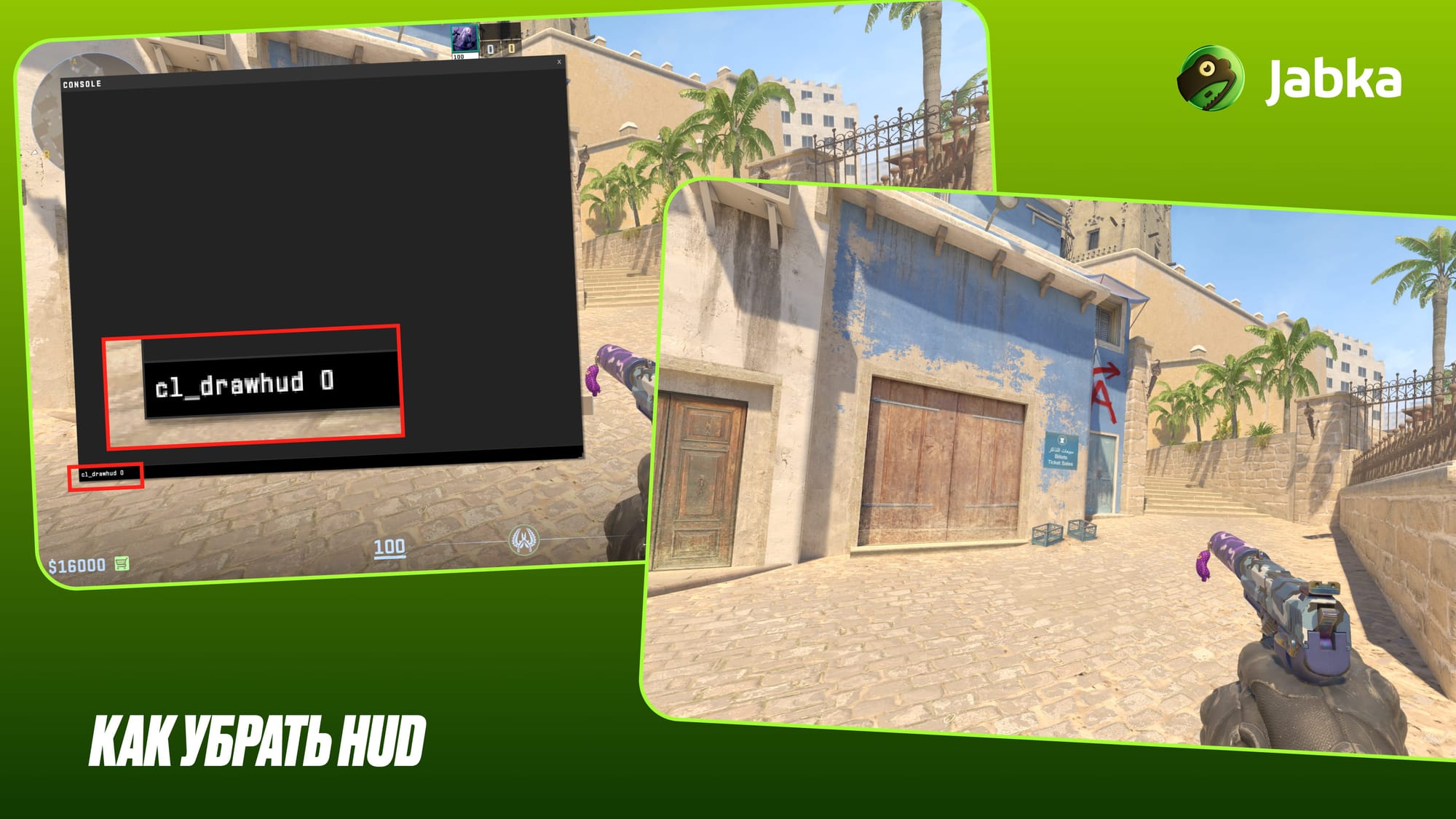
Если вдруг нужно отключить весь интерфейс, используйте команду:
- cl_drawhud 0
Она скрывает все элементы HUD, включая здоровье, патроны, радар, прицел, и панель с аватарками игроков. Экран остается фулл чистым что удобно при записи мувиков, создании скриншотов или анализе моментов игры, чтобы не отвлекаться на лишние детали.
Чтобы все вернуть, достаточно вместо 0 – написать 1:
- cl_drawhud 1
Это самый быстрый способ, если нужно понять, как убрать худ в кс 2 или как отключить худ в кс 2 без изменения других настроек.
Как скрыть HUD, но оставить киллфид
Если все таки вам нужно записать мувик или ситуация вынуждает обратить внимание только на киллфид, введите в консоль эту команду:
- cl_draw_only_deathnotices 1
Она оставляет на экране только киллфид и создает идеальную атмосферу для записи крутых хайлайтов.
Чтобы вернуть обычный интерфейс, так же как и с командой, которая убирает весь худ, нужно 1 заменить на 0:
- cl_draw_only_deathnotices 0
Также, эти команды – cl_draw_only_deathnotices 1 и cl_drawhud 0 можно использовать при просмотре демки в КС 2. Это полезно при записи обучающих видео, мувиков или разборов матчей, в общем, ситуации могут быть разные. Если вы искали, как убрать худ на демке в КС 2, обычно используют именно эту комбинацию команд.
Как изменить цвет HUD в КС 2

Цвет интерфейса меняется через параметр в консоле:
- cl_hud_color X
Либо через настройки самой игры – Valve предусмотрели все, и даже во время игры, вы сможете легко изменить стиль худа. Если обратиться к консольной команде, то сама логика в том, что вам нужно X заменить числами от 1 до 11. К примеру, команда: cl_hud_color 8 – сделает интерфейс зеленым.
Изменения цвета помогает лучше адаптировать худ под карту, сет скинов или настроение. Цветов достаточно много и вы спокойной можете выбрать себе любой, контрастный или нежный, чтобы элементы интерфейса лучше выделялись на фоне окружения.
Разноцветный или радужный HUD через бинды
Несмотря на отсутствие полноценного режима «радуги», можно создать эффект смены цветов с помощью биндов. Для этого вам нужно будет назначить разные цвета на отдельные клавиши:
- bind "F6" "cl_hud_color 3"
- bind "F7" "cl_hud_color 5"
- bind "F8" "cl_hud_color 8"
При нажатии клавиш интерфейс будет менять цвет, создавая эффект динамического HUD. Это самый простой и быстрый способ как сделать разноцветный худ в кс 2 без сторонних программ.
Как изменить размер HUD
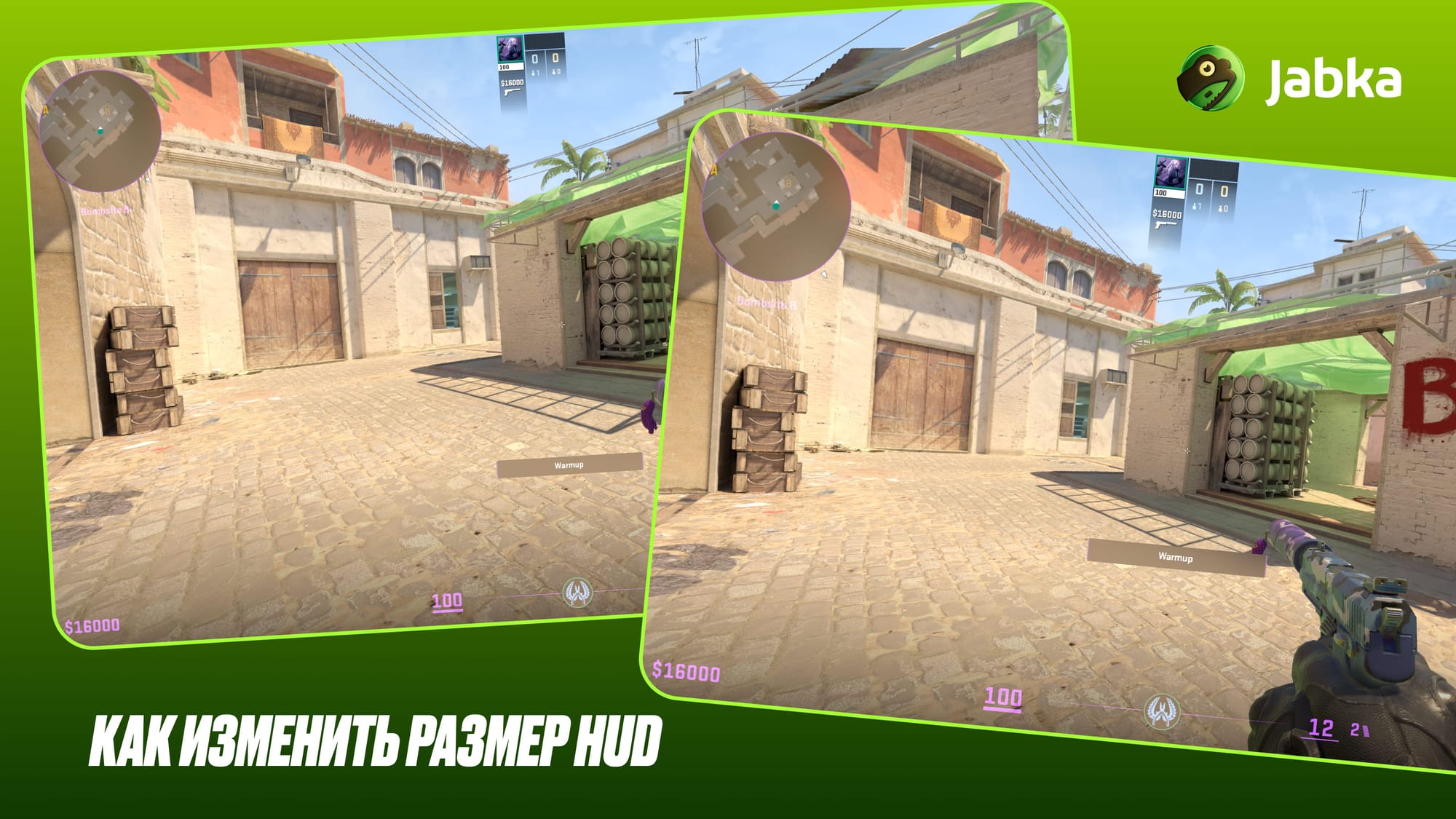
Размер интерфейса регулируется параметром:
- hud_scaling X
Где X – это число от 0 до 2, чтобы вы смогли комфортно настроить весь внешний вид игры под себя. Уменьшенный интерфейс освобождает больше пространства на экране, а увеличенный делает информацию более читаемой.
Настройка особенно полезна на мониторах с высоким разрешением, где интерфейс может быть слишком мелкий. Оптимальное значение подбирается индивидуально, но чаще всего используется диапазон от 0.8 до 1.1.
Как сдвинуть элементы HUD
После правильного выбранного масштаба, можно и настроить расстояния элементов во внешнем виде КС 2. Положение панели игроков можно изменить с помощью команды:
- cl_hud_playercount_pos 0
- cl_hud_playercount_pos 1
Разные значения перемещают блок со счетом в альтернативное положение, что позволяет освободить больше пространства в центральной части экрана. Отдельные элементы интерфейса, настраиваются через дополнительные команды консоли.
Как сохранить настройки HUD через autoexec
Если нужно быстро настроить интерфейс, без планов на изменения, можно использовать конфиг. Мы, также, отдельно выпустили гайд как сохранить конфиг в КС 2, но а теперь можно дополнить его новыми командами.
Чтобы команды применялись автоматически при каждом запуске игры, используется файл autoexec.cfg. Он находится в папке cfg внутри директории игры.
В файл можно добавить нужные параметры, к примеру, наши настройки:
cl_hud_color 8
hud_scaling 0.9
bind "F11" "toggle cl_drawhud 0 1"
После сохранения файла настройки HUD будут применяться автоматически. Это избавляет от лишних затрат времени на настройку внешнего вида игры.
FAQ
Как быстро убрать HUD в CS2?
В консоль введите команду: cl_drawhud 0.
Как вернуть HUD обратно?
Такая же команда, только измените значение: cl_drawhud 1.
Можно ли скрыть HUD только для записи клипа?
Да, можно, используйте команду: cl_draw_only_deathnotices 1.
Как изменить цвет HUD?
Команда: cl_hud_color X. Где X – это число от 1 до 11.